Functies
Functies en mogelijkheden van het EduDisplay platform.
🎯 Overzicht functies
Hoofdfuncties
Algemeen
- Roosterintegratie: Directe koppeling met roosterpakket (zoals Zermelo) voor actuele roosterinformatie
- Persoonlijke roosters: Leerlingen kunnen hun persoonlijke rooster bekijken via een pasje/badge met RFID/NFC
- Formulieren: Aparte module — vragenlijsten op de leerlingenkiosk met identificatie via schoolpas/badge — zie Formulieren
- Zelfregistratie: Gebruikers koppelen hun pas of badge zelf aan hun schoolaccount via e-mailbevestiging
- Statistieken: Inzicht in gebruiksgegevens, zoals bezettingsgraad en andere relevante trends
- Flexibele planning: Stel tijden en dagen in wanneer content wordt getoond
Narrowcasting
- Weergegevens: Actuele weerinformatie gebaseerd op de schoollocatie
- Klokken: Digitaal met integratie van lesuren uit Zermelo, of kies voor een analoge klasieke weergave.
- OV-informatie: Actuele bus- en treingegevens in de buurt van de school
- Video/presentatie: Toon video's, PowerPoint (.pptx), PDF's of specifieke (presentatie)-links als mededelingen of instructies.
📺 Schermprofielen
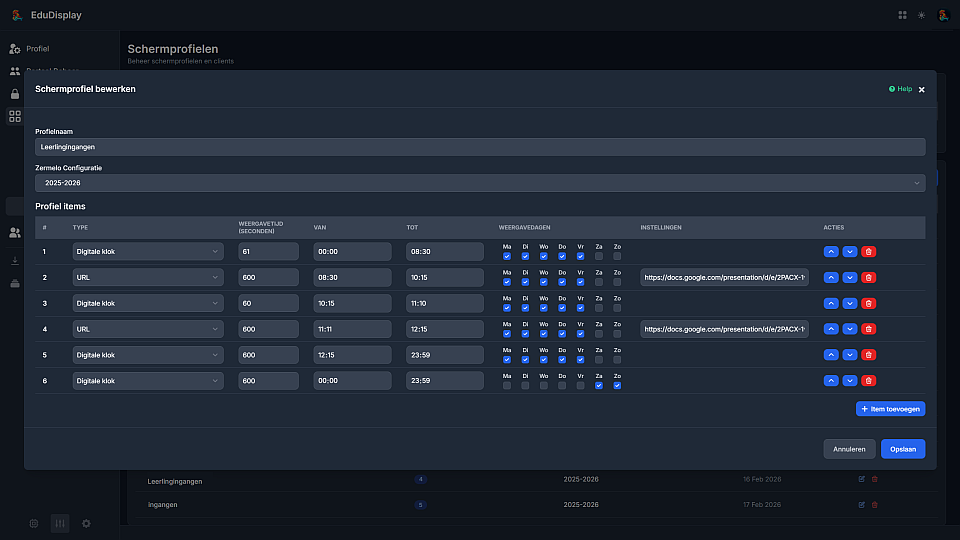
⚙️ Profiel aanmaken en beheren
Schermprofielen bepalen welke inhoud op welke schermen wordt getoond.
U kunt meerdere profielen maken voor verschillende locaties of doeleinden.
Een groep schermen (zoals gangen) kan een profiel delen met elkaar.
Elke schermlocatie kan een eigen profiel hebben met specifieke inhoud en tijdsinstellingen.
U kunt ook tijdsgevoelige profielen instellen, bijvoorbeeld om tussen 07:30 en 17:00 op werkdagen (maandag t/m vrijdag) bepaalde inhoud te tonen.
En daarbuiten of in het weekend (zaterdag en zondag) iets anders (zoals alleen de klok).
🔄 Rotatie van inhoud
Binnen een profiel kunt u meerdere inhoudstypen laten rouleren.
Voorbeeld: 7 seconden roosterwijzigingen → 5 seconden klok → 10 seconden 'het Weer' → terug naar roosterwijzigingen.
Deze cyclus herhaalt zich continu. U bepaalt zelf:
- Welke inhoudstypes in de rotatie komen
- Hoe lang elk onderdeel wordt getoond
Tip: Hieronder vindt u alle beschikbare inhoudstypes die u kunt gebruiken in uw profielen.
📄 Inhoudstypen
🔗 URL
Toon een specifieke webpagina of een publieke Google Slides- of PowerPoint-link.
🎬 YouTube
Toon een YouTube-video op het scherm. EduDisplay zet YouTube-links automatisch om naar een geschikte weergave (o.a. start en herhaling).
🏫 Persoonlijk rooster
Leerlingen kunnen snel hun persoonlijke rooster opvragen door hun pas of badge bij de NFC/RFID-lezer te houden bij de roosterkiosk.
📝 Roosterwijzigingen
Toon roosterwijzigingen vanuit Zermelo.
📢 Mededeling
Toon mededelingen uit Zermelo die automatisch worden gesynchroniseerd.
🚫 Absenties
Toon afwezigheden van medewerkers uit Zermelo die automatisch worden gesynchroniseerd.
🎂 Verjaardagen
Toon verjaardagen van leerlingen en medewerkers uit Zermelo die automatisch worden gesynchroniseerd.
🌤️ Weer
Toon actuele weerinformatie voor de plaats van de school.
🚌 Bus & tram
Toon actuele bus- en traminformatie in de buurt van de school.
🚆 Trein
Toon actuele treininformatie in de buurt van de schoollocatie.
🕐 Digitale klok
Toon een digitale klok die ook de lesuren (vanuit Zermelo) aangeeft. Deze klok geeft ook specifieke aanwijzingen en kleuren voor het eerste lesuur, pauze en overgangen naar volgende lesuren.
🕙 Analoge klok
Toon een analoge klok voor een klassieke tijdweergave.
🎥 Video
Toon video's op de schermen. PowerPoint-presentaties kunnen ook worden getoond door ze om te zetten naar video-formaat.
📊 PowerPoint
Upload een PowerPoint-bestand (.pptx). EduDisplay zet de presentatie automatisch om en toont de dia's op het scherm. Stel per dia in hoe lang die zichtbaar blijft.
Upload een PDF. De pagina's worden achtereenvolgens getoond. Stel per pagina in hoe lang die zichtbaar blijft.
⬛ Zwart scherm
Toon een zwart scherm, bijvoorbeeld buiten de schooltijden. Het scherm blijft zwart zolang dit item actief is.