Zelfregistratie
Een optionele mogelijkheid om gebruikers zelf hun pas/badge te laten registreren op de kiosk.
📋 Overzicht
Met zelfregistratie kunnen gebruikers zelf hun pas of badge koppelen aan hun schoolaccount.
Stel de toegestane e-maildomeinen in op Algemene instellingen (bijv. school.nl).
Zelfregistratie is optioneel en werkt pas nadat dit in het persoonlijk rooster schermprofiel is aangevinkt.
Houd er rekening mee dat zelfregistratie de eerste keer tijd kost: elke gebruiker moet zelf zijn pas scannen, een e-mailadres invullen en de bevestigingsmail opvolgen. Zijn de UID's van pasjes of badges al bekend? Dan heeft de voorkeur dat de ICT-beheerder van de school deze van tevoren inleest via CSV-import of een Microsoft-koppeling. Zelfregistratie blijft dan beschikbaar als aanvulling, bijvoorbeeld voor nieuwe pasjes of late inschrijvingen.
- • Alleen toegestaan vanaf vooraf ingestelde e-maildomeinen
- • Bevestiging via school-e-mailadres nodig
- • Per schermprofiel aan of uit te zetten
ℹ️ Hoe werkt zelfregistratie?
Een gebruiker doorloopt deze stappen bij de kiosk:
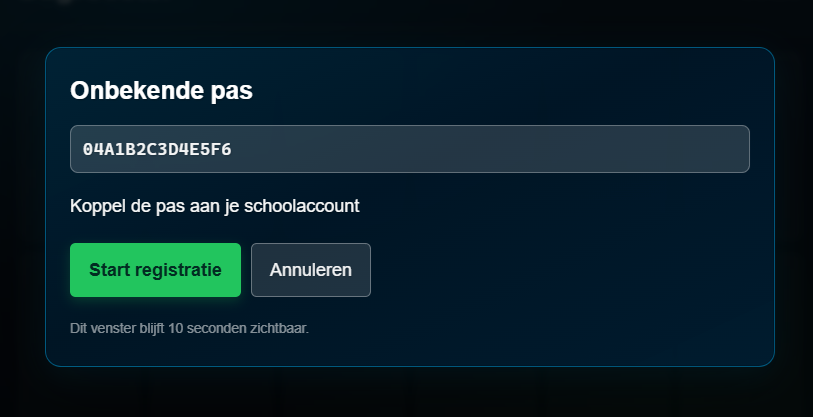
- Scant de pas of badge bij de kiosk.
- Kiest Start registratie.
- Vult de gebruikersnaam in (deze wordt aangevuld met het schooldomein) en kiest leerling of docent.
- Ontvangt een bevestigingslink per e-mail.
- Nadat de bevestigingslink uit de mail is aangeklikt wordt het pasnummer aan de gebruiker gekoppeld en is het persoonlijk rooster beschikbaar na een volgende scan.
⚙️ Activeren
- Open bij de kiosk het schermprofiel voor Persoonlijk rooster en zet daar Zelfregistratie aan.
- Voeg op Algemene instellingen bij Zelfregistratie de toegestane e-maildomeinen toe.
- Controleer per kiosk via Narrowcasting > Schermprofielen → clientmenu → Systeeminstellingen → Invoer of Touchscreen en Schermtoetsenbord aan staan. Gebruikers moeten op de kiosk een e-mailadres kunnen typen. Kies opslaan. De kiosk biedt zelfregistratie aan zodra een onbekende pas wordt aangeboden.
🔤 Gebruikersnaam voor rooster afleiden
Standaard gebruikt EduDisplay het gedeelte vóór de @ als gebruikersnaam (bijv. [email protected] → 11111).
Past dat niet bij uw roosterpakket (bijv. a11111), dan kunt u onder
Algemene instellingen → Zelfregistratie
de optie Geavanceerde gebruikersnaam-transformatie inschakelen en via Configureren
een regel instellen.
Eenvoudige regels
- Tekst ervoor zetten (bijv.
awordta11111) - Tekst erachter zetten
- Nullen ervoor zetten
- Tekst ervoor weghalen
- Geavanceerd (eigen regex), hetzelfde principe als bij Microsoft Sync
In het configuratiescherm kunt u met een voorbeeld-e-mailadres testen vóórdat u toepast. Sla daarna de instellingenpagina op. De kiosk voert geen aparte mapping uit: de server bepaalt de gebruikersnaam.
✉️ Notificaties
Optioneel kunt u een e-mail ontvangen wanneer een zelfregistratie succesvol is bevestigd (dus na het klikken op de bevestigingslink, niet bij het invullen van het formulier). Stel dit in onder Zelfregistratie → Notificaties.
⚠️ Aandachtspunten
- • De eerste registratieronde kost per gebruiker tijd (scannen, e-mail, bevestigen).
- • Alleen e-mailadressen van de ingestelde domeinen kunnen zich registreren.
- • Niet-bevestigde registraties verlopen automatisch.
- • Zonder geactiveerd schermprofiel met Persoonlijk rooster heeft de instelling geen effect.
- • Touch en schermtoetsenbord zijn per kiosk noodzakelijk voor de functionaliteit. Staan ze al goed, dan hoeft u niets te wijzigen. Controleer nieuwe of opnieuw geïnstalleerde clients opnieuw.
- • Een herhaalde klik op dezelfde bevestigingslink stuurt geen tweede beheerdersnotificatie.