Instellingen en statistieken
Instellingen en statistieken binnen de EduDisplay beheeromgeving.
📋 Overzicht
De EduDisplay beheeromgeving biedt mogelijkheden voor het instellen, configureren en monitoren van de digitale schermen.
U kunt ook eenvoudig de bezetting en logging van de roosterkiosken real-time monitoren.
⚙️ Instellingen
Systeem- en organisatie-instellingen op Algemene instellingen.
🏫 Instellingen
Schoolgegevens
Stel de schoolnaam in die op de schermen kan worden getoond.
School IP-adressen
Voeg de externe (publieke) IP-adressen van uw school toe. Met IP-adresfilter inschakelen geldt de lijst: alleen schermclients die via een van die WAN-adressen naar buiten gaan, kunnen gegevens ophalen.
Staat het filter uit, dan wordt de lijst niet afgedwongen (ingevoerde adressen blijven wel bewaard).
Locatie
Stel postcode en huisnummer in voor weer- en OV-informatie wanneer gebruikt via narrowcasting.
🔐 Authenticatie
Kies hoe gebruikers zich identificeren voor hun persoonlijke rooster bij de kiosk.
Badge
RFID/NFC badge
Schoolpas
RFID/NFC-chip in officiële schoolpas
QR-code
Streepjescode of QR op pasje
Andere mogelijkheden zijn: pas, druppel en NFC-tag.
🪪 Zelfregistratie
Zijn de pasnummers (UID’s) nog niet bekend? Met zelfregistratie kunnen leerlingen en medewerkers zelf hun pas of badge koppelen aan hun schoolaccount via de kiosk.
Zie verdere informatie →🎨 Weergave
- Achtergrondafbeelding: upload een achtergrond (1920×1080 PNG) als standaard op de schermen
- Logo: upload een logo (512×512 PNG) voor op de schermen
- Kleurenschema: primaire en secundaire kleur voor de huisstijl
- Taal: Nederlands, Engels, Duits of Frans
- Thema: automatisch, licht of donker
📊 Statistieken
Statistieken en inzicht in het gebruik van de roosterkiosken.
📈 Logging en Analyse
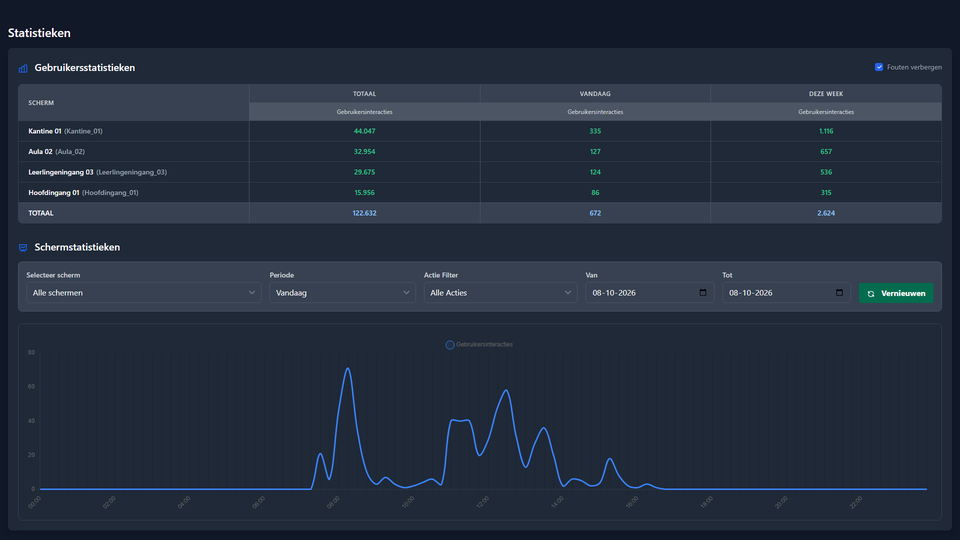
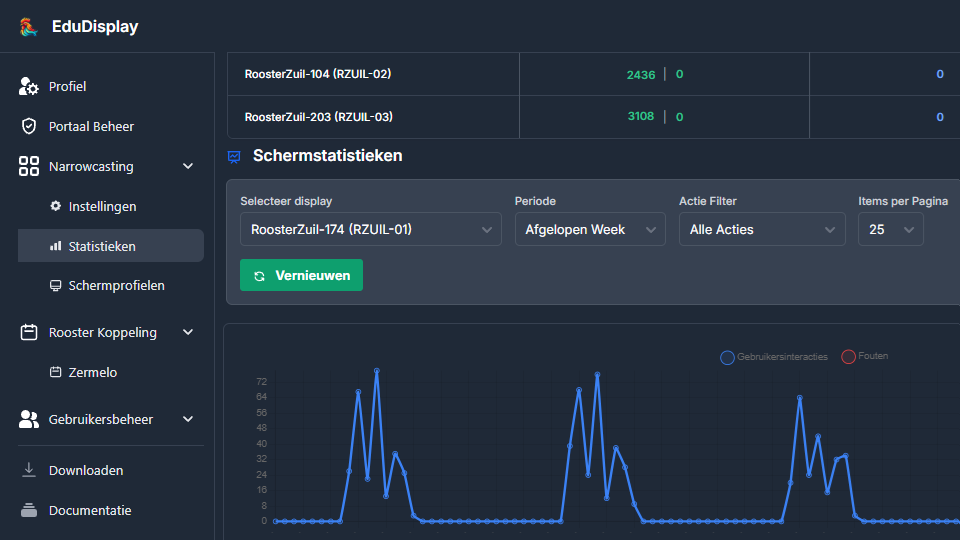
Bekijk gedetailleerde statistieken en analyseer het gebruik van elke roosterkiosk. Open de pagina via Narrowcasting → Statistieken, of via het actiemenu (drie puntjes) bij een client onder Schermprofielen en daarna Gebruiksstatistieken.
Beschikbaar inzicht:
- • Per roosterkiosk de interacties bekijken. Ook foutieve invoer is in te zien.
- • Per roosterkiosk grafiekenoverzicht.
- • Dagelijkse, wekelijkse en maandelijkse samenvattingen van het totaal.
Mogelijke acties:
- • Roosterzuilen verplaatsen naar betere locaties als ze weinig gebruikt worden
- • Extra zuilen plaatsen op drukke plekken
- • Controle van de juiste leerlingennummers/UID's